环境信息
Centos 7.9.2009
docker-ce-19.03.15
docker-20.10.9
Docker 安装 yum 安装 docker 安装 yum 源,docker官方 centos 安装文档
yum install -y yum-utils
yum-config-manager --add-repo https://download.docker.com/linux/centos/docker-ce.repo
安装 docker
yum install docker-ce docker-ce-cli containerd.io docker-compose-plugin
yum 离线安装 docker 参考链接 下载 rpm 安装包
wget https://download.docker.com/linux/centos/7/x86_64/stable/Packages/docker-ce-19.03.15-3.el7.x86_64.rpm
wget https://download.docker.com/linux/centos/7/x86_64/stable/Packages/docker-ce-cli-19.03.15-3.el7.x86_64.rpm
wget https://download.docker.com/linux/centos/7/x86_64/stable/Packages/containerd.io-1.4.13-3.1.el7.x86_64.rpm
wget https://download.docker.com/linux/centos/7/x86_64/stable/Packages/docker-compose-plugin-2.3.3-3.el7.x86_64.rpm
安装 docker
yum localinstall -y containerd.io-1.4.13-3.1.el7.x86_64.rpm \
                    docker-ce-cli-19.03.15-3.el7.x86_64.rpm \
                    docker-ce-19.03.15-3.el7.x86_64.rpm \
                    docker-compose-plugin-2.3.3-3.el7.x86_64.rpm
以上 2 条命令可以使用以下 1 条命令完成
yum localinstall -y https://download.docker.com/linux/centos/7/x86_64/stable/Packages/docker-ce-19.03.15-3.el7.x86_64.rpm \
                    https://download.docker.com/linux/centos/7/x86_64/stable/Packages/docker-ce-cli-19.03.15-3.el7.x86_64.rpm \
                    https://download.docker.com/linux/centos/7/x86_64/stable/Packages/containerd.io-1.4.13-3.1.el7.x86_64.rpm \
                    https://download.docker.com/linux/centos/7/x86_64/stable/Packages/docker-compose-plugin-2.3.3-3.el7.x86_64.rpm
Docker 26 安装,适用于 Centos 8 、 Rocky Linux 8 等
yum localinstall -y https://download.docker.com/linux/centos/8/x86_64/stable/Packages/docker-ce-26.1.3-1.el8.x86_64.rpm https://download.docker.com/linux/centos/8/x86_64/stable/Packages/docker-ce-cli-26.1.3-1.el8.x86_64.rpm https://download.docker.com/linux/centos/8/x86_64/stable/Packages/containerd.io-1.6.32-3.1.el8.x86_64.rpm https://download.docker.com/linux/centos/8/x86_64/stable/Packages/docker-compose-plugin-2.6.0-3.el8.x86_64.rpm
启动 docker
systemctl enable docker --now
docker-ce-19.03.15 升级到 docker-ce-20.10.9 yum update https://download.docker.com/linux/centos/7/x86_64/stable/Packages/containerd.io-1.6.9-3.1.el7.x86_64.rpm yum install https://download.docker.com/linux/centos/7/x86_64/stable/Packages/docker-scan-plugin-0.9.0-3.el7.x86_64.rpm \ https://download.docker.com/linux/centos/7/x86_64/stable/Packages/docker-ce-rootless-extras-20.10.9-3.el7.x86_64.rpm yum update https://download.docker.com/linux/centos/7/x86_64/stable/Packages/docker-ce-cli-20.10.9-3.el7.x86_64.rpm \ https://download.docker.com/linux/centos/7/x86_64/stable/Packages/docker-ce-20.10.9-3.el7.x86_64.rpm \ https://download.docker.com/linux/centos/7/x86_64/stable/Packages/docker-compose-plugin-2.6.0-3.el7.x86_64.rpm
安装 docker-20.10.9 yum install -y https://download.docker.com/linux/centos/7/x86_64/stable/Packages/containerd.io-1.6.9-3.1.el7.x86_64.rpm yum install -y https://download.docker.com/linux/centos/7/x86_64/stable/Packages/docker-ce-cli-20.10.9-3.el7.x86_64.rpm \ https://download.docker.com/linux/centos/7/x86_64/stable/Packages/docker-scan-plugin-0.9.0-3.el7.x86_64.rpm yum install -y https://download.docker.com/linux/centos/7/x86_64/stable/Packages/docker-ce-rootless-extras-20.10.9-3.el7.x86_64.rpm \ https://download.docker.com/linux/centos/7/x86_64/stable/Packages/docker-ce-20.10.9-3.el7.x86_64.rpm \ https://download.docker.com/linux/centos/7/x86_64/stable/Packages/docker-ce-rootless-extras-20.10.9-3.el7.x86_64.rpm \ https://download.docker.com/linux/centos/7/x86_64/stable/Packages/docker-compose-plugin-2.6.0-3.el7.x86_64.rpm
安装 docker 26 # uname -r6.8.9-1.el7.elrepo.x86_64 # yum install -y https://download.docker.com/linux/centos/7/x86_64/stable/Packages/docker-ce-cli-26.1.1-1.el7.x86_64.rpm \ https://download.docker.com/linux/centos/7/x86_64/stable/Packages/docker-scan-plugin-0.9.0-3.el7.x86_64.rpm \ https://download.docker.com/linux/centos/7/x86_64/stable/Packages/docker-compose-plugin-2.6.0-3.el7.x86_64.rpm \ https://download.docker.com/linux/centos/7/x86_64/stable/Packages/docker-buildx-plugin-0.14.0-1.el7.x86_64.rpm \ https://download.docker.com/linux/centos/7/x86_64/stable/Packages/docker-ce-26.1.1-1.el7.x86_64.rpm \ https://download.docker.com/linux/centos/7/x86_64/stable/Packages/docker-ce-cli-26.1.1-1.el7.x86_64.rpm \ https://download.docker.com/linux/centos/7/x86_64/stable/Packages/docker-ce-rootless-extras-26.1.0-1.el7.x86_64.rpm \ https://download.docker.com/linux/centos/7/x86_64/stable/Packages/containerd.io-1.6.31-3.1.el7.x86_64.rpm
rocky linux 9 安装 docker cat /etc/os-release NAME="Rocky Linux" VERSION="9.6 (Blue Onyx)" ID="rocky" ID_LIKE="rhel centos fedora" VERSION_ID="9.6" PLATFORM_ID="platform:el9" PRETTY_NAME="Rocky Linux 9.6 (Blue Onyx)" yum remove -y docker-ce docker-ce-cli containerd.io # 安装配置管理工具 yum install -y yum-utils # 添加 Docker 官方的 RHEL 仓库(Rocky 9 完美兼容) yum-config-manager --add-repo https://download.docker.com/linux/rhel/docker-ce.repo # 安装最新版 Docker yum install -y docker-ce docker-ce-cli containerd.io docker-buildx-plugin docker-compose-plugin systemctl start docker systemctl enable docker # # docker version Client: Docker Engine - Community Version: 29.2.1 API version: 1.53 Go version: go1.25.6 Git commit: a5c7197 Built: Mon Feb 2 17:20:37 2026 OS/Arch: linux/amd64 Context: default
yum remove -y docker-ce docker-ce-cli containerd.io
Ubuntu 安装 docker Ubuntu 安装 Docker 要注意系统使用的防火墙,默认 Docker 不会在 UFW 或者 Firewalld 防火墙规则中更新 Docker 暴露的端口。 不支持使用 nft 创建的防火墙规则,Docker 仅兼容 iptables-nft ( iptables 命令兼容 nftables 的工具) 和 iptables-legacy [2]
Ubuntu 22.04 安装 iptables 服务
系统信息 Ubuntu 系统信息如下
User
PRETTY_NAME="Ubuntu 22.04.3 LTS"
NAME="Ubuntu"
VERSION_ID="22.04"
使用 apt-get 安装 docker-ce 步骤
更新软件包索引
安装必要的软件包。为了确保 apt 可以通过 HTTPS 使用软件包,需要安装以下软件包
sudo apt install apt-transport-https ca-certificates curl software-properties-common
添加 Docker 的官方 GPG 密钥。这将确保你从 Docker 下载的软件包是真实的
curl -fsSL https://download.docker.com/linux/ubuntu/gpg | sudo apt-key add -
添加 Docker 软件仓库
sudo add-apt-repository "deb [arch=amd64] https://download.docker.com/linux/ubuntu $(lsb_release -cs) stable"
更新软件包索引
安装 Docker CE(社区版)
sudo apt install docker-ce
启动 Docker 服务
sudo systemctl enable docker

sudo systemctl start docker
ubuntu 26 安装 docker apt update apt install -y ca-certificates curl install -m 0755 -d /etc/apt/keyrings curl -fsSL https://download.docker.com/linux/ubuntu/gpg \ -o /etc/apt/keyrings/docker.asc chmod a+r /etc/apt/keyrings/docker.asc tee /etc/apt/sources.list.d/docker.sources > /dev/null <<EOF Types: deb URIs: https://download.docker.com/linux/ubuntu Suites: $(. /etc/os-release && echo "${UBUNTU_CODENAME:-$VERSION_CODENAME}") Components: stable Architectures: $(dpkg --print-architecture) Signed-By: /etc/apt/keyrings/docker.asc EOF apt update apt install -y docker-ce docker-ce-cli containerd.io \ docker-buildx-plugin docker-compose-plugin systemctl enable --now docker docker version docker compose version docker run --rm hello-world
docker 常用命令 docker 镜像管理命令 获取(下载)镜像 docker pull [选项] [Docker Registry 地址[:端口号]/]仓库名[:标签] docker pull centos:centos7.9.2009
未指定地址,默认是从 Docker Hub 上面获取镜像,参考说明 Docker Hub 上面查看
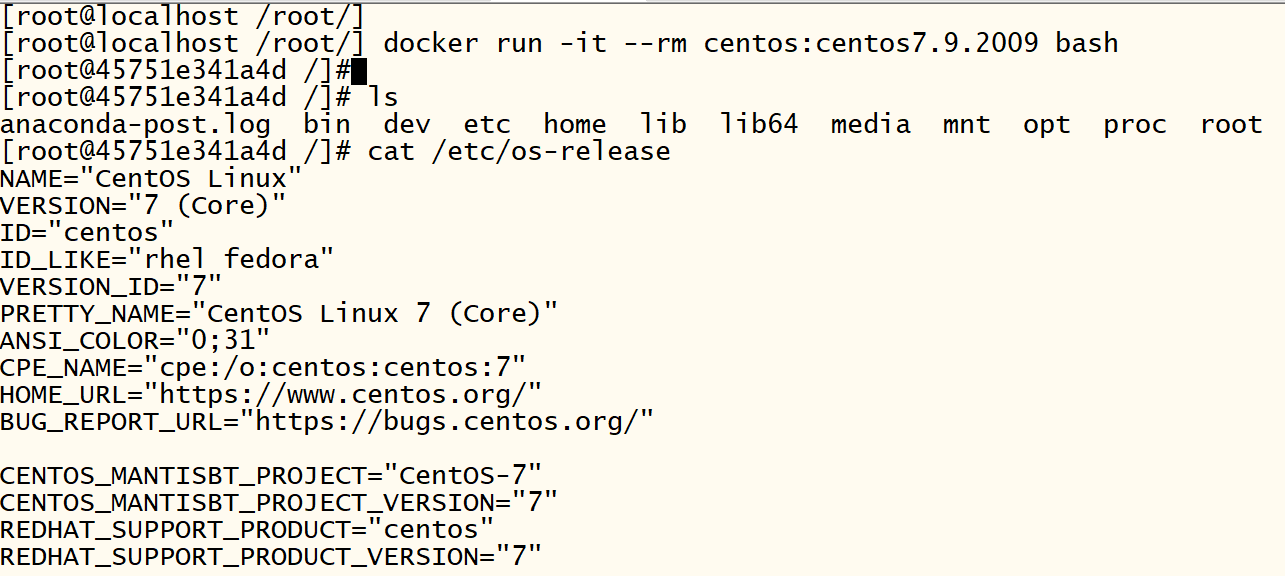
运行镜像 获取(下载)镜像 后,运行镜像并运行镜像中的 bash 命令进入对应容器
docker run -it --rm centos:centos7.9.2009 bash
cat /etc/os-release
exit
进入容器后,我们可以在 Shell 下操作,执行任何所需的命令。例如执行 cat /etc/os-release 。容器中执行 exit 命令可以退出容器
docker run 命令常用选项说明
选项
说明
示例
-i启用交互式操作
-t开启终端(输入输出)
--rm容器退出( exit )后随之将其删除。默认情况下,为了排障需求,退出的容器并不会立即删除,除非手动 docker rm 。
--name给启动的容器命名
docker run -d --name "centos7" centos:centos7.9.2009 bash
-d后台运行,启动后返回容器 id,并进入后台运行,容器的输出可使用 docker logs CONTAINER 或 docker container logs CONTAINER 查看
--entrypoint覆盖(替换)镜像中默认的ENTRYPOINT
列出已下载的镜像 $ docker image ls REPOSITORY TAG IMAGE ID CREATED SIZE centos centos7.9.2009 eeb6ee3f44bd 10 months ago 204MB
列表包含了 仓库名 、 标签 、 镜像 ID 、 创建时间 以及 所占用的空间 。
IMAGE ID 是镜像的唯一标识,同一个镜像可以有多个标签
删除本地镜像 docker image rm centos:centos7.9.2009 docker image rm eeb6ee3f44bd
可以用镜像名( <仓库名>:<标签> ) , 镜像 ID 删除镜像
也可以使用 镜像摘要 删除镜像镜像摘要
$ docker image ls --digests
REPOSITORY          TAG                 DIGEST                      IMAGE ID            CREATED             SIZE
centos              centos7.9.2009      sha256:c73f515d06b0fa0...   eeb6ee3f44bd        10 months ago       204MB
使用 镜像摘要 删除镜像docker image rm REPOSITORY@DIGEST
$ docker image rm centos@sha256:c73f515d06b0fa0...
Untagged: centos@sha256:c73f515d06b0fa07bb18d8202035e739a494ce760aa73129f60f4bf2bd22b407
删除行为分为两类,一类是 Untagged ,另一类是 Deleted 。Untagged 的信息 ,因此当我们删除了所指定的标签后,可能还有别的标签指向了这个镜像,如果是这种情况,那么 Delete 行为就不会发生。docker image rm 都会产生删除镜像的行为,有可能仅仅是取消了某个标签而已。
镜像导出和导入 通过镜像来导出导入 使用命令 docker save 和 docker load 可以根据镜像 ID 将镜像导出到文件,并在另一个 docker 节点导入。
$ docker image ls
REPOSITORY                   TAG              IMAGE ID       CREATED         SIZE
centos7                      my               f40e4ec9c0c7   3 weeks ago     485MB

$ docker save f40e4ec9c0c7 > centos7_my.tar

$ docker load < centos7_my.tar
容器制作成镜像 docker commit -m "describe info" -p CONTAINER [REPOSITORY[:TAG]]
选项
说明
示例
-m描述信息
-p打包镜像时暂停容器
a提交的镜像作者
doker 容器管理命令 启动已终止的容器 docker container start CONTAINER docker container restart CONTAINER docker start CONTAINER
进入容器 docker attach CONTAINER docker exec -it CONTAINER bash
docker attach 进入容器,如果再从这个 stdin 中 exit ,会导致容器的停止docker exec 进入容器,如果再从这个 stdin 中 exit ,不会导致容器的停止,推荐进入容器使用 docker exec -it CONTAINER bash
删除容器 docker container rm CONTAINER
docker container rm 可以删除已终止的容器,要强制删除运行中的容器,可以使用选项 -f ,Docker 会发送 SIGKILL 信号给容器。
用 docker container ls -a 命令可以查看所有已经创建的包括终止状态的容器,如果数量太多要一个个删除可能会很麻烦,用下面的命令可以清理掉所有处于终止状态的容器。
docker 数据管理命令 容器数据卷管理命令 数据卷 的使用,类似于 Linux 下对目录或文件进行 mount ,镜像中的被指定为挂载点的目录中的文件会复制到数据卷中(仅数据卷为空时会复制)。
创建数据卷
docker volume create DOCKERVOLUME
查看数据卷信息
$ docker volume ls
$ docker volume inspect DOCKERVOLUME

[
    {
        "CreatedAt": "2022-08-10T15:03:13+08:00",
        "Driver": "local",
        "Labels": {},
        "Mountpoint": "/var/lib/docker/volumes/DOCKERVOLUME/_data",
        "Name": "DOCKERVOLUME",
        "Options": {},
        "Scope": "local"
    }
]
删除不在使用的数据卷
docker volume rm DOCKERVOLUME
挂载使用数据卷
docker run -d -it -v DOCKERVOLUME:/data/ --name centos7 centos:centos7
docker run -d -it --mount source=DOCKERVOLUME,target=/data, --name centos7 centos:centos7
挂载宿主机目录(文件) docker run -d -it -v /data/:/data/ --name centos7 centos:centos7 docker run -d -it --mount type=bind,source=/data/,target=/data --name centos7 centos:centos7
本地目录的路径必须是绝对路径,以前使用 -v 参数时如果本地目录不存在 Docker 会自动为你创建一个文件夹,现在使用 --mount 参数时如果本地目录不存在, Docker 会报错。
挂载权限默认为 rw ,可以通过增加 readonly 指定为 只读
docker run -d -it -v /data/:/data/:ro --name centos7 centos:centos7
docker run -d -it --mount type=bind,source=/data/,target=/data,readonly --name centos7 centos:centos7
挂载本地宿主机目录(文件),使用选项 --mount 时,需要指定 type=bind , 否则 docker 会将源目录当做 数据卷 处理,可能报以下错误:docker: Error response from daemon: create /data/: "/data/" includes invalid characters for a local volume name, only "[a-zA-Z0-9][a-zA-Z0-9_.-]" are allowed. If you intended to pass a host directory, use absolute path.
docker 网络管理命令 使用 docker run 命令的 -P 选项, Docker 会随机映射一个宿主机端口到内部容器开放的网络端口( Dockerfile 中 EXPOSE 的端口)。
$ docker run -d -P nginx:alpine

$ docker container ls -l
CONTAINER ID        IMAGE               COMMAND                  CREATED             STATUS              PORTS                   NAMES
fae320d08268        nginx:alpine        "/docker-entrypoint.…"   24 seconds ago      Up 20 seconds       0.0.0.0:32768->80/tcp   bold_mcnulty
使用 docker run 命令的 -p 选项,则可以指定要映射的端口,并且,在一个指定端口上只可以绑定一个容器。支持的格式有
hostPort:containerPort
docker run -d -p 80:80 nginx:alpine
这样会绑定到宿主机所有接口上的所有 ip 地址
ip:hostPort:containerPort
docker run -d -p 127.0.0.1:80:80 nginx:alpine
此种格式可以指定映射宿主机的一个特定地址(IP),比如 localhost 地址 127.0.0.1
ip::containerPort
docker run -d -p 127.0.0.1::80 nginx:alpine
使用 ip::containerPort 会绑定宿主机指定 ip 的任意端口到容器的指定端口,本地宿主机会自动分配一个随机端口。
-p 选项可以多次使用来绑定多个端口
docker run -d \
    -p 80:80 \
    -p 443:443 \
    nginx:alpine
还可以使用 udp 标记来指定 udp 端口
docker run -d -p 127.0.0.1:80:80/udp nginx:alpine
查看容器映射的端口信息可以使用以下命令
$ docker port c8a91c8fafba
80/tcp -> 0.0.0.0:81

$ docker port c8a91c8fafba 80
0.0.0.0:81
docker 资源状态命令 查看 docker 各项功能占用的系统磁盘大小 $ docker system df TYPE TOTAL ACTIVE SIZE RECLAIMABLE Images 1 0 203.9MB 203.9MB (100%) Containers 0 0 0B 0B Local Volumes 0 0 0B 0B Build Cache 0 0 0B 0B
结果中包含了 镜像 、 容器 、 数据卷 所占用的空间
清除 docker 中所有未使用的资源 $ docker system prune WARNING! This will remove: - all stopped containers - all networks not used by at least one container - all dangling images - all dangling build cache Are you sure you want to continue? [y/N] y
查看 docker 容器中启动的脚本参数和完整的命令 其他相关功能 获得容器运行时的命令 运行容器最好使用 compose ,不然时间长了,不记得创建/运行容器时的命令,需要重新找回创建/运行容器时的命令
runlike 若需要方便的查看容器 run 或 create 时使用的命令,可以使用 runlike 命令
pip3 install runlike

runlike -p aa245f973a1c
get_command_4_run_container get_command_4_run_container 类似 runlike 命令
docker pull cucker/get_command_4_run_container

docker run --rm -v /var/run/docker.sock:/var/run/docker.sock cucker/get_command_4_run_container [容器名称]/[容器ID]
修改运行中的容器的配置 容器已经运行后,若需要在不删除容器的情况下修改配置,可以修改容器的配置文件,默认路径在 /var/lib/docker/containers/${CONTAINERID}/hostconfig.json ,其内容为 json 格式,可以使用专门能解析 json 格式的工具打开,进行相应的修改。
修改之前要先停止 docker 服务,再修改,修改后在启动 docker 服务,否则无法更改成功。
常见错误 docker 启动容器时报错 docker 报以下错误
docker: Error response from daemon: OCI runtime create failed: unable to retrieve OCI runtime error (open /run/containerd/io.containerd.runtime.v1.linux/moby/f3cc24022c80fa1e12fcf91f31421ac7f1244abd03af1403edeeb01aceffb3fe/log.json: no such file or directory): runc did not terminate successfully: exit status 127: runc: symbol lookup error: runc: undefined symbol: seccomp_notify_respond
: unknown.
此错误由底层的 runc 返回,直接执行 runc 命令
$ runc
runc: symbol lookup error: runc: undefined symbol: seccomp_notify_respond
原因 : runc 缺乏依赖 libseccomp ,centos7 中 yum 默认的版本是 2.3 的,版本不满足最新 containerd 的需求,需要下载 2.4 以上的 [1]
卸载旧版本
$ rpm -qa | grep libseccomp
libseccomp-2.3.1-4.el7.x86_64
libseccomp-devel-2.3.1-4.el7.x86_64

$ rpm -e libseccomp-2.3.1-4.el7.x86_64 libseccomp-devel-2.3.1-4.el7.x86_64 --nodeps

$ wget http://rpmfind.net/linux/centos/8-stream/BaseOS/x86_64/os/Packages/libseccomp-2.5.1-1.el8.x86_64.rpm

$ rpm -ivh libseccomp-2.5.1-1.el8.x86_64.rpm
warning: libseccomp-2.5.1-1.el8.x86_64.rpm: Header V3 RSA/SHA256 Signature, key ID 8483c65d: NOKEY
Preparing...                          ################################# [100%]
Updating / installing...
   1:libseccomp-2.5.1-1.el8           ################################# [100%]

$ rpm -qa | grep libseccomp
libseccomp-2.5.1-1.el8.x86_64
再次执行 runc ,正常
$ runc
NAME:
   runc - Open Container Initiative runtime
参考链接 docker官方 centos 安装文档
docker 官方 centos 版本下载地址
docker centos版本 阿里云下载地址
什么是 Docker
为什么要用 Docker
docker 从入门到实践
脚注