AI 运维工具
Google Antigravity IDE
- Trae 也可以依此操作配置
本示例演示 Google Antigravity AI 在运维场景中的使用方法。假如需要让 Google Antigravity AI 远程 SSH 连接到目标服务器并利用其 AI Agent 定位运行问题,可以参考以下步骤:
建立 SSH 远程连接 。Antigravity 基于 VS Code 内核,因此其连接方式与 VS Code 保持一致,但强化了 AI 对远程环境的感知。
安装插件 。确保已在 Antigravity 中安装了 Remote - SSH 扩展。
- 定位到 Setting -> Extensions (或者左侧边栏)中,在顶部搜索框中输入
@installed remote - ssh,如果列表中出现了 Remote - SSH(通常由 Microsoft 发布),说明已经安装。如果没有任何显示,说明尚未安装。 - 如果没有安装,在搜索框中搜索
Remote - SSH,找到由 Microsoft 发布的版本(Antigravity 完美兼容 VS Code 市场插件),点击 Install或者直接发送需求给 Antigravity 让其自动安装
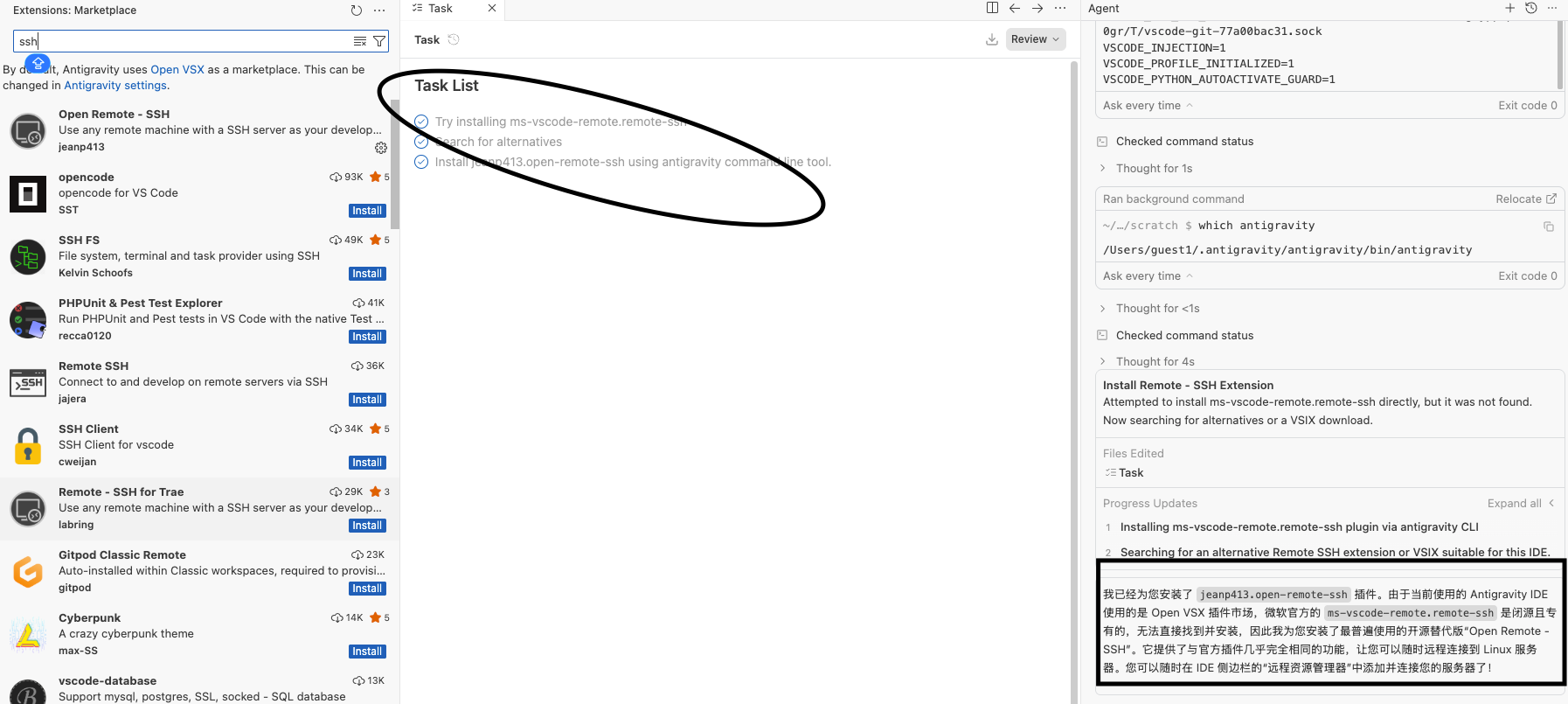
- 定位到 Setting -> Extensions (或者左侧边栏)中,在顶部搜索框中输入
配置主机 。在 IDE 侧边栏的 Remote Explorer(远程资源管理器) 中添加并连接服务器。
如果是首次连接,Antigravity 会在目标服务器上安装一个小型的服务端组件(Server Component),以便 AI Agent 能直接在服务器环境下运行。
打开项目目录 ,连接成功后,点击 Open Folder(打开文件夹) ,选择你运行服务所在的代码目录或配置目录(如
/etc/nginx或你的后端代码路径)。连接成功后,你不需要像以前那样手动翻阅数 GB 的日志。你可以通过侧边栏的 Chat 面板(Ctrl + L)指挥 AI。
自动日志分析 (Log Auditing)
指令示例 :查看
/var/log下最近 5 分钟的系统错误日志,找出导致我的 Java 应用崩溃的原因。AI 行为: Agent 会自动执行
tail -n 100或grep命令,捕获堆栈信息(Stack Trace),并结合项目代码分析是 OOM(内存溢出)、端口冲突还是权限问题 。
如果你发现服务无法访问(例如 404 或 502)
指令示例 :检查 8080 端口是否在监听,并测试 Nginx 反向代理到该端口的连通性。
AI 行为 :Agent 会执行
netstat -tunlp和curl -I localhost:8080,如果发现端口没启动,它会尝试查看启动脚本(如docker-compose.yml或systemd配置)来定位根源。
闭环修复 (The “Fix” Loop)
这是 Antigravity 区别于普通 IDE 的地方:
生成修复计划 (The Plan) :
当 Agent 定位到问题(例如:K8s 配置的
resources.limits太小导致 Pod 被杀)时,它会生成一个 Plan Artifact。审批修改
它会展示修改后的代码或配置文件。你只需点击 Apply ,它就会在服务器上直接修改文件。
验证结果
你可以紧接着说:”修改后重新启动服务,并尝试用内置浏览器访问,确认首页能正常加载。”
Antigravity 会启动内置浏览器,通过 SSH 隧道访问远程服务,截图反馈给你看。
例如处理 K8s 集群问题:如果你在服务器上配置了 kubectl ,你可以对 Antigravity 说:”帮我列出所有 Pending 状态的 Pod,并分析它们的事件日志,看看是不是节点资源不足。” 它能像一个初级运维工程师一样帮你完成繁琐的查询。
.agent/rules
生成环境中,AI 所做的操作一定要得到审批。否则会产生不可预期的结果 。
为了防止 AI 在服务器上乱改,你可以在项目中创建一个 .agent/rules 文件,写明:”严禁直接修改生产数据库” 或 “修改配置前必须先备份旧文件”。Agent 在执行任务时会强制遵守这些规则 。
关于 .agent/rules 的生效范围(作用域):
- 项目级规则(最推荐) : 放在你项目代码的根目录下。规则仅对当前打开的特定项目生效。
- 全局(Global)规则 : 如果你希望在打开任何项目文件夹时,AI 智能体都遵循一套通用的逻辑。通常存放在用户家目录的配置文件夹中
- Windows :
%USERPROFILE%\.antigravity\rules - Linux : ~/.antigravity/rules
- Windows :
如果要知道目前使用的 rules 都有哪些,可以直接让 AI 进行汇总
快速创建并测试 ,你不需要手动去文件夹里新建,直接在 Antigravity 的 Chat 面板里对 AI 下令即可:
指令 : 请给出创建全局规则的步骤
如果您希望为您使用的 AI Agent 配置跨所有项目生效的全局规则,通常可以通过以下步骤完成(具体取决于您使用的编辑器客户端): |
Claude Code
对于无法配置 SSH(例如内网穿透、防火墙严格限制或云厂商限制)的服务器,Claude Code 是目前最顶级的 终端代理(Terminal Agent) 方案
Claude Code 的配置与使用
Claude Code 的优势在于它是一个 CLI 工具,可以直接安装在目标服务器上。它不需要 SSH 隧道,因为它通过 HTTPS 与 Anthropic 的服务器通信,只要服务器能访问外网(或通过代理访问),就能工作。
安装步骤(服务器端) 。在你的 Linux 服务器终端执行:
curl -fsSL https://claude.ai/install.sh | bash
部分地区下载有限制,如 HK,可以在可用地区下载脚本上传到服务器后安装
或者使用
npm
npm install -g @anthropic-ai/claude-code
配置与初始化
- 登录 :输入
claude启动,按照提示完成 OAuth 登录(会给出一个 URL 和授权码)。Select login method:
❯ 1. Claude account with subscription · Pro, Max, Team, or Enterprise
2. Anthropic Console account · API usage billing
3. 3rd-party platform · Amazon Bedrock, Microsoft Foundry, or Vertex AI
- 登录 :输入
执行
claude命令运行
服务器上运行 gemini cli
Gemini 在服务器运维场景下有一个独特的优势:超长上下文窗口(Context Window) 。相比 Claude,Gemini 能够一次性“吞下”更多的日志文件或整个 Kubernetes 命名空间下的所有配置(YAML),从而提供更具全局观的分析。
安装 Google AI CLI (基于 Node.js)
如果还未按照 Node.js , 可以使用以下命令(
nvm管理 Node.js 版本 )安装最新版本(版本太低的话, gemini 不支持)curl -o- https://raw.githubusercontent.com/nvm-sh/nvm/v0.39.7/install.sh | bash
source ~/.bashrc
nvm install 20
nvm use 20
nvm alias default 20安装 Node.js 后安装
gemini-cli安装
npm install -g @google/gemini-cli
配置 API Key (从 Google AI Studio 免费获取)
export GEMINI_API_KEY="你的_API_KEY"
开始对话
gemini参考以下步骤,获取 API Key:
打开浏览器,访问 Google AI Studio。
进入页面后,点击左侧导航栏顶部的 Get API key 按钮(通常带有一个钥匙图标)。
在打开的界面中,你会看到 Create API key 的选项:
- Create API key in new project :如果你是第一次使用,选这个。Google 会在你的 Google Cloud 控制台中自动创建一个名为
Generative Language Client的项目。
- Create API key in new project :如果你是第一次使用,选这个。Google 会在你的 Google Cloud 控制台中自动创建一个名为
立即复制并保存这串密钥。
使用命令
gemini运行